「聪明米奇」APP登录指南
怎么登录? 哪里登录? 去哪里下载?以下是我们录制的视频教程
聪明米奇学生端
聪明米奇老师端
学生登录指南
Ø 首先,必须先安装「聪明米奇」APP。
第一步,安装「聪明米奇」
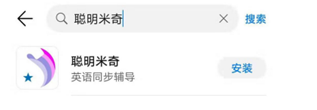
进入各手机应用商店,在搜索框中搜索「聪明米奇」,点击下载并安装
然后,安装完成后打开APP
Ø 第二步,登陆、注册
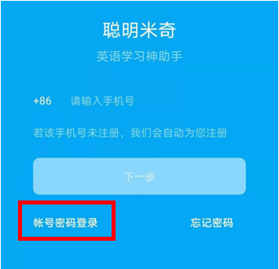
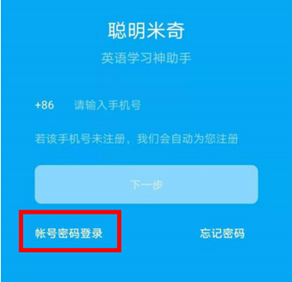
安装完成后点击软件进入并选择用「账号密码登录」
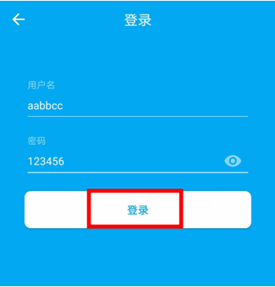
用下发的账号和密码登录,账号全部为字母,不区分大小写,密码全部为数字。注意区分0、O,1、I的区别,如果提示用户不存在可能是上述字母与数字混淆了,请替换重试。
Ø 第三步,根据提示绑定手机
登陆以后会弹出绑定手机提示,请点击去绑定,输入手机号,发送验证码,填写验证码,并提交。
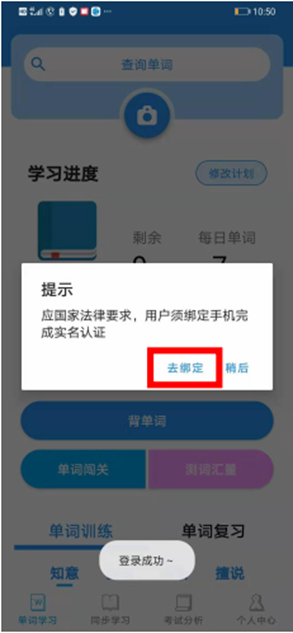
Ø 第四步,查看自己预设的班级是否正确
在个人中心中选择我的班级,查看已加入的班级和自己所在班级是否相符,如果相符即可开始学习。如果不正确请向老师反馈。
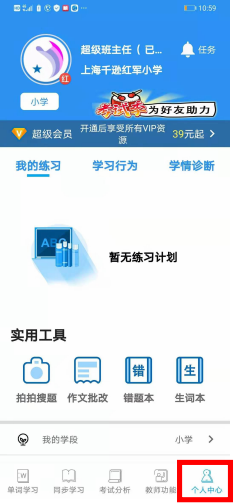
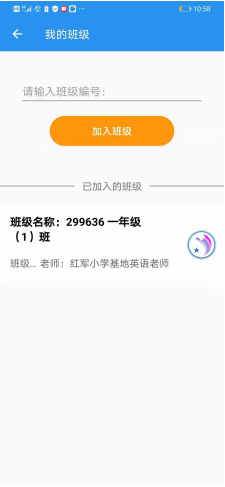
完成以上步骤
恭喜你,可以和米奇君一起来学英语了!
教师登陆指南
Ø 第一步,安装「聪明米奇」
进入手机应用商店,在搜索框中搜索「聪明米奇」,点击下载并安装
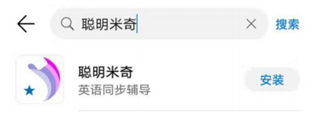
Ø 第二步,登陆、注册
安装完成后点击软件进入并选择用「账号密码登录
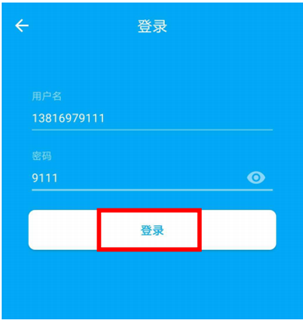
用下发的账号和密码登录,账号为手机号,密码为手机号后四位。
Ø 第三步,核实姓名、学校、老师认证状态
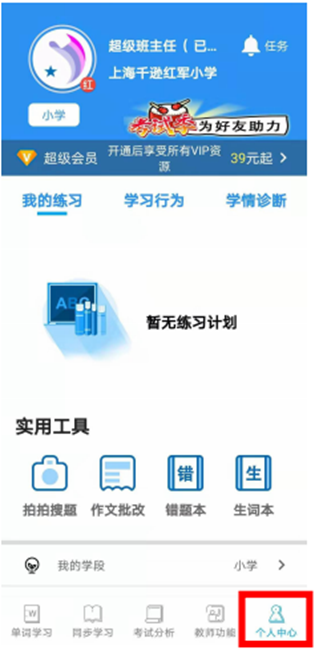
登陆以后在下方菜单栏选择最右侧的「个人中心」菜单。
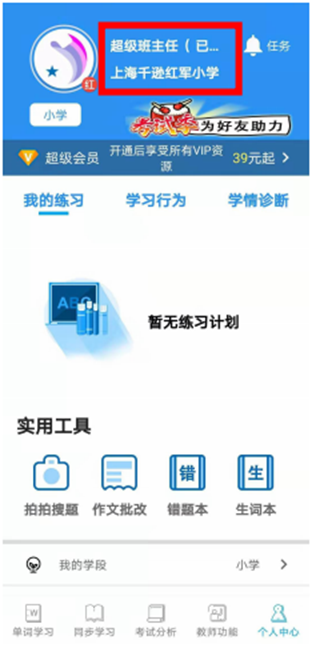
在页面最上方确认自己的名字、班级是否正确、是否有「已认证」字样
Ø 第四步,查看自己预设的班级是否正确
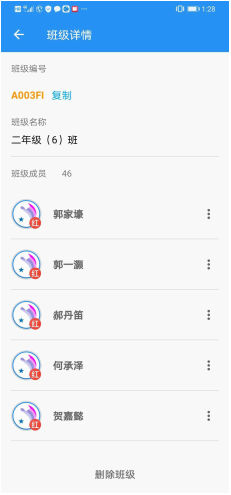
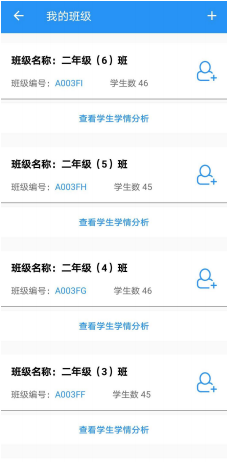
在个人中心中选择我的班级,查看已预设的班级和自己所执教的班级是否相符。相符,继续 查看自己每个班级的学生是否相符。如果不相符请尽快联系基地老师修改。
Ø 第五步,删除、添加学生
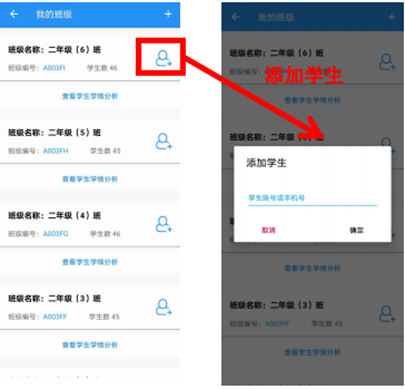
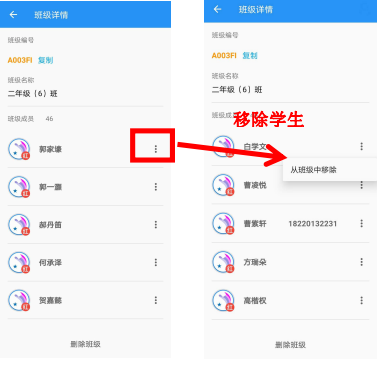
如果学生名单只是有少部分人员不对,您可以点击添加学生按钮,或删除学生按钮自己进行调整。如大范围有误可上报基地老师通过后台调整。
Ø 第六步,判断学生是否正确激活
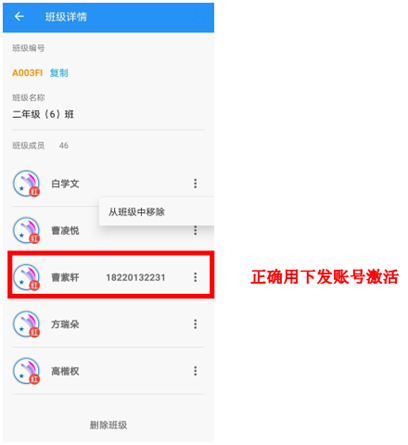
学生的账号有红字头像、姓名、手机号,为正确使用基地下方账号激活并绑定了手机。